


Nesse Tutorial você irá aprender a como montar um planeta no Photoshop.
Nesse Tutorial você irá aprender a como montar um planeta no Photoshop.
1) Crie um novo documento com as medidas 500×500 pixels;
2) Preencha a layer de preto com a bucket tool ou alt+backspace. Após esse processo, duplique a layer;
3) Na nova layer duplicada, pegue a circle marquee tool e faça um circulo segurando o shift (faça um circulo com 2/3 do tamanho da layer);
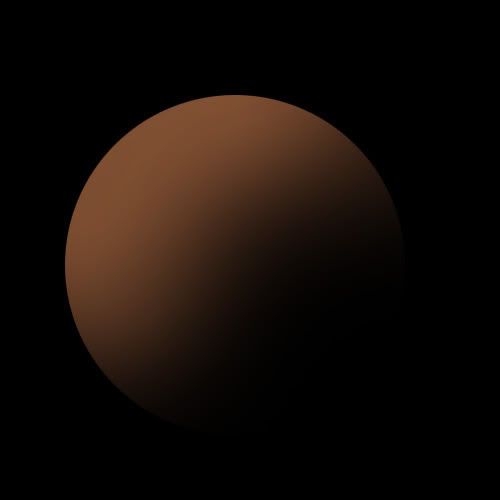
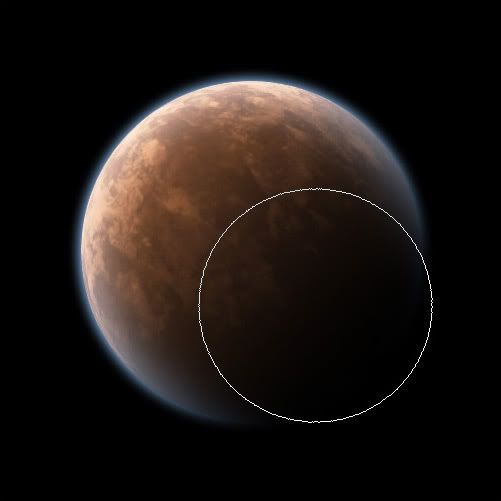
4) Não retire a seleção!! Pegue a brush tool de tamanho 300 px e hardness 0%. Na barra principal, coloque o brush no modo Linear Dodge, coloque a opacidade em 30% e marque a opção clicando no ícone da airbrush e escolha uma tonalidade de cor de média para clara.Exemplo: 664029
5) Comece a aplicar o brush na layer clicando nas pontas do círculo de modo a não clarear muito o mesmo e formando uma “sombra” no fundo do círculo que será a sombra do planeta (Dica: Pense em um relógio e faça com que a “ponta da sombra” fique localizada no nº 8 e nº 2). No final seu circulo deverá estar parecido como o da imagem.
 |
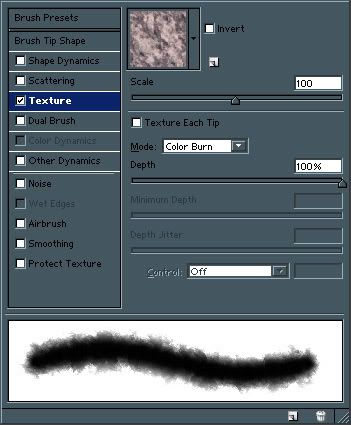 |
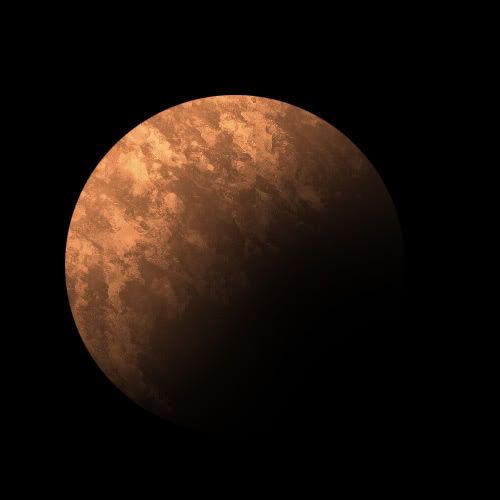 |
9) Com isto pronto recorte a seleção do planeta indo em Edit > Cut ou aperte Ctrl+X;
10) Crie uma nova layer transparente, copie o planeta na mesma. Se houver muito serrilhado na ponta do planeta, acerte com uma borracha de ponta macia. Essa é a layer do planeta…coloque o nome planeta para essa layer;
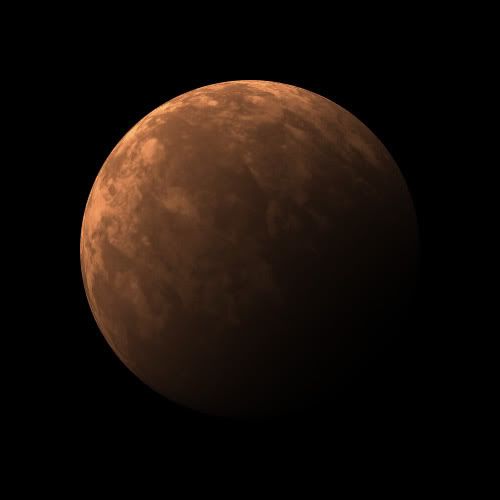 |
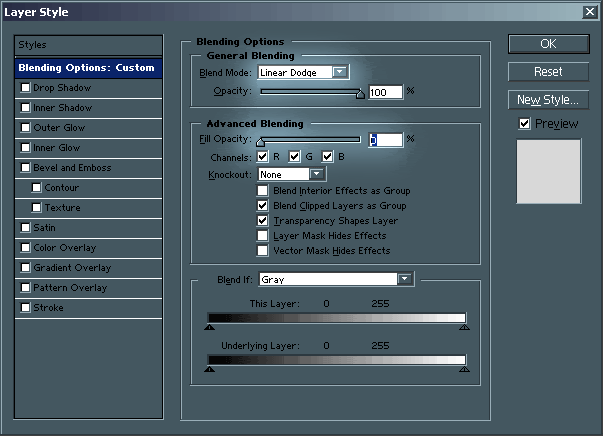
12) Em Blending Options, coloque-a em modo Linear Dodge e opacidade em 100% e fill opacity em 0%, como na imagem abaixo;
 |
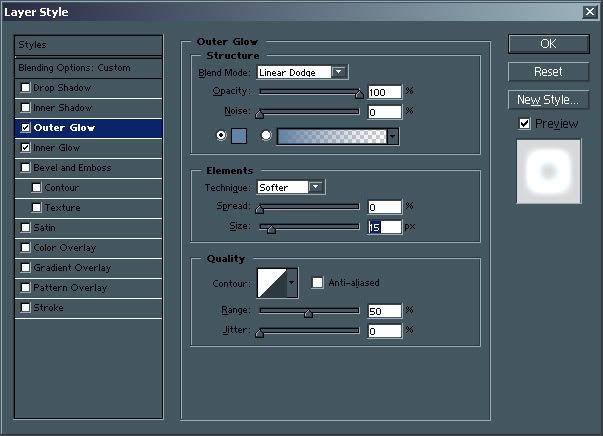 |
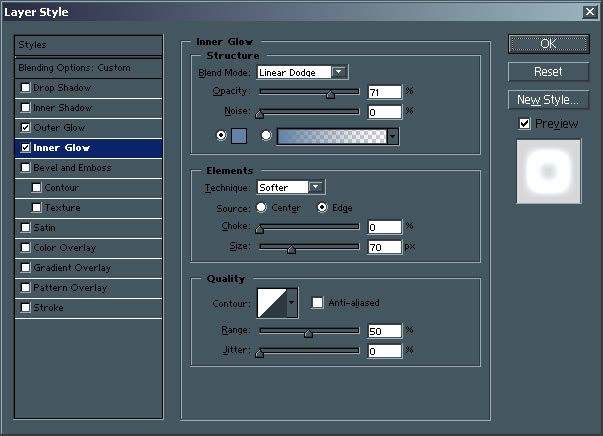 |
 |
16) Você terá agora uma layer só com o brilho (atmosfera) do planeta. Altere o modo da layer para Linear Dodge e nomeie essa layer com o nome Atmosfera;
17) Pegue a Erase tool e configure do mesmo modo que foi configurado o brush para o preenchimento do círculo (tamanho 300 px, hardness 0% e com a airbrush marcada na barra da ferramenta);
18) Na layer da atmosfera, coloque o marcador da Erase com suas extremidades entre o nº 3 e nº 6 do relógio e dê alguns cliques para que o fundo da atmosfera seja apagado de leve, como na imagem abaixo;
 |
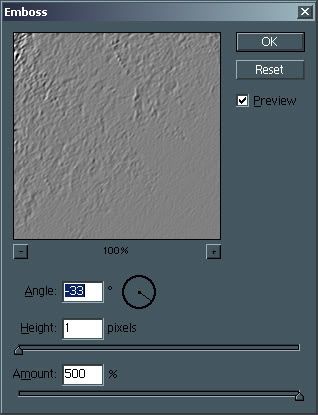
20) Com a layer duplicada selecionada, vá em Filter > Stylize > Emboss. Configure como está na imagem abaixo;
 |
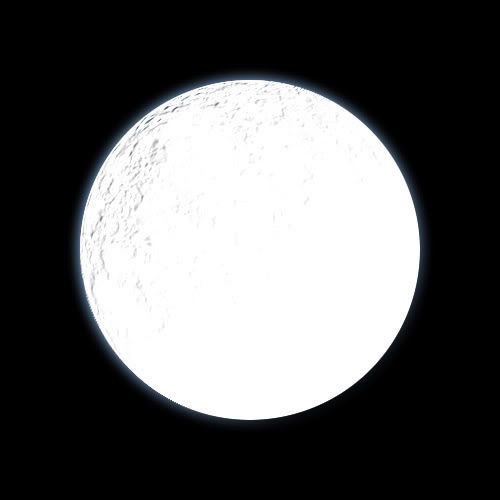
22) Precisamos agora isolar as cores de sombra e de luz. Para isso duplique a layer com o efeito emboss e sem saturaçaõ. Uma será a luz e a outra layer a sombra. Na layer duplicada (será a Planeta copy 2), nomeie-a como luz, aperte Ctrl+L ou vá em Image > Adjustments > Levels;
23) Conifigure o Levels de modo que o planeta fique todo escuro com alguns pontinhos brancos, como na imagem abaixo;
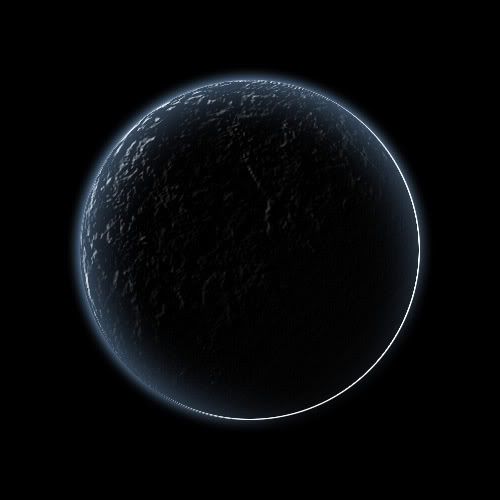 |
 |
26) Irá aparecer uma forte linha branca em volta do planeta. Pegue a eraser com as mesmas configurações dos outros processos e apague a levemente;
27) Depois desses processos, o Emboss ira ficar forte demais. Ajuste a opacidade da layer luz para 50% e da layer sombra para 70%;
28) Este processo é opcional, mas coloque mais contraste com a ferramenta Curves. Aperte Ctrl +M ou Vá em Image > Adjustments > Curves e configure-o de sua preferência.
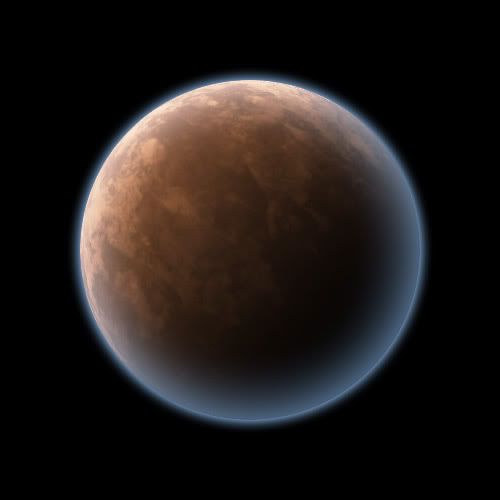
Está pronto o seu planeta
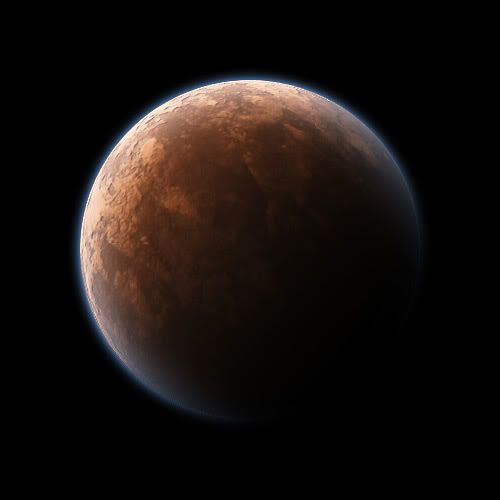 |


Postar um comentário